零成本部署:Render (Git存储)
在昨天的文章《零成本部署(ClawCloud)》发布后,我接着测试了 Render 平台,发现其免费计划不包含持久化存储。在将此情况反馈给 CLIProxyAPI 的作者后,他连夜更新了版本,新增了通过 Git 进行持久化存储的功能。这样一来,我们便能将配置文件和认证文件保存在 GitHub 的私有仓库中,不需要依赖容器云的持久化存储了。
接下来,本文将一步步地指导你如何在没有持久化存储的容器服务(例如 Render 的免费计划)上部署 CLIProxyAPI。至于通过 EasyCLI 进行 OAuth 认证的部分,与在 ClawCloud 上的部署完全一致,请参阅前一篇文章。
一、Github 准备工作
首先,我们需要在 GitHub 上创建一个空的仓库。仓库名称可自定义,但务必设为私有,否则你添加的 API Key 等敏感信息就会裸奔了
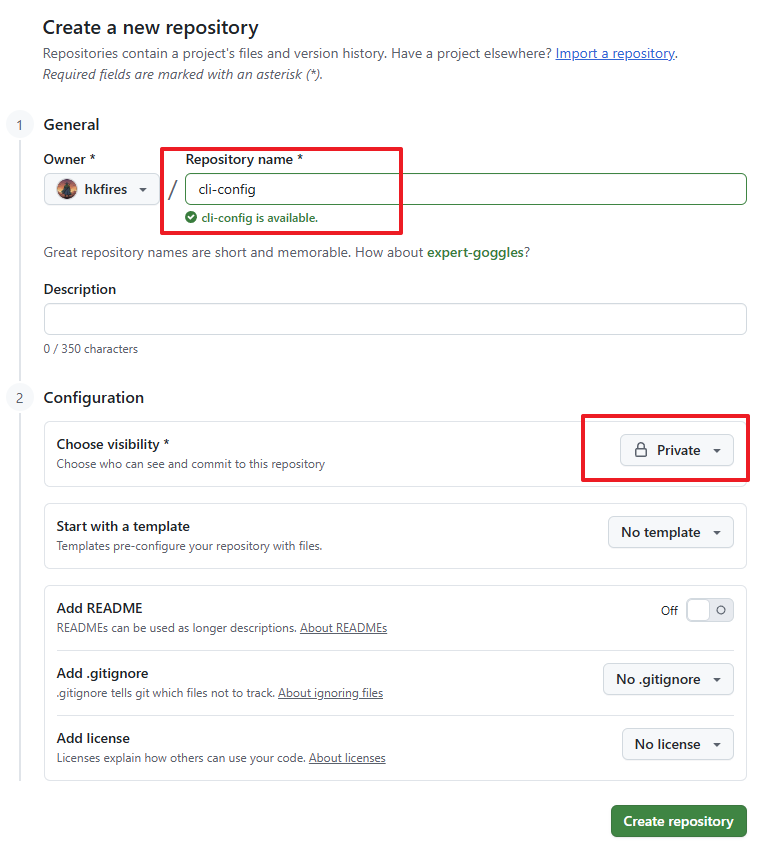
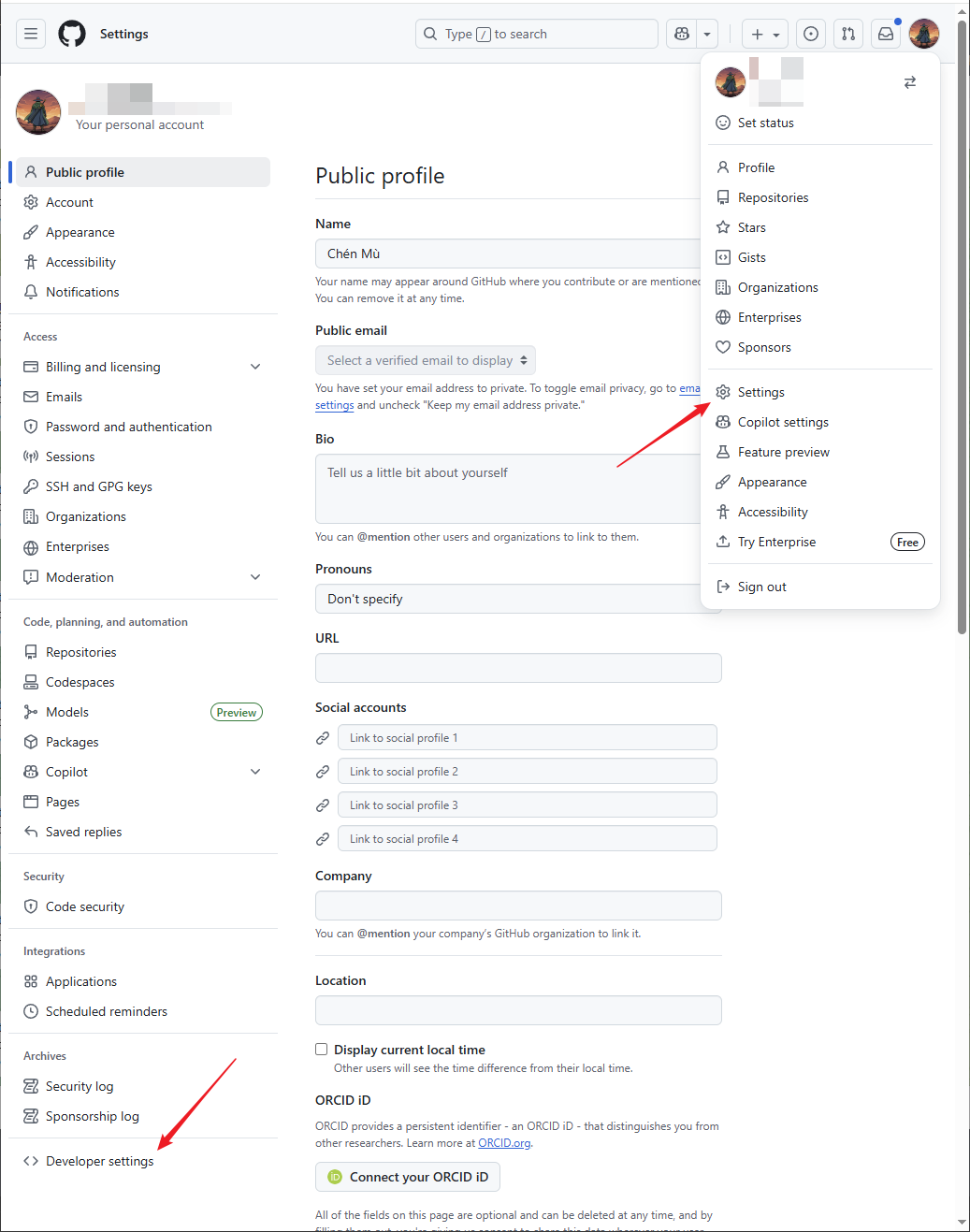
创建仓库后,记下仓库的 URL 地址。接下来我们点击页面右上角的个人头像,进入 Settings,然后点击左侧菜单最下方的 Developer Settings
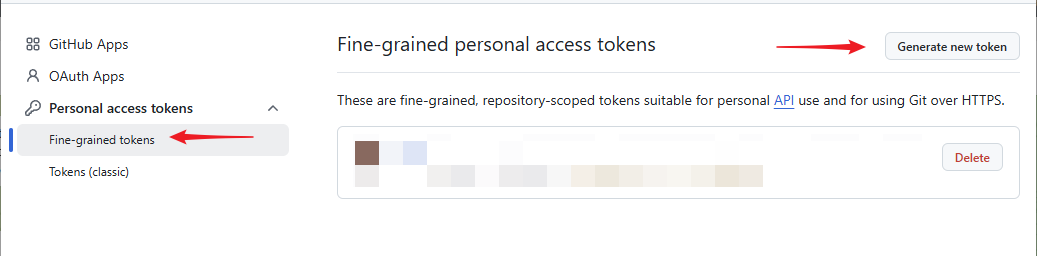
接着,依次点击 Personal access tokens -> Fine-grained tokens,然后点击右上角的 Generate new token
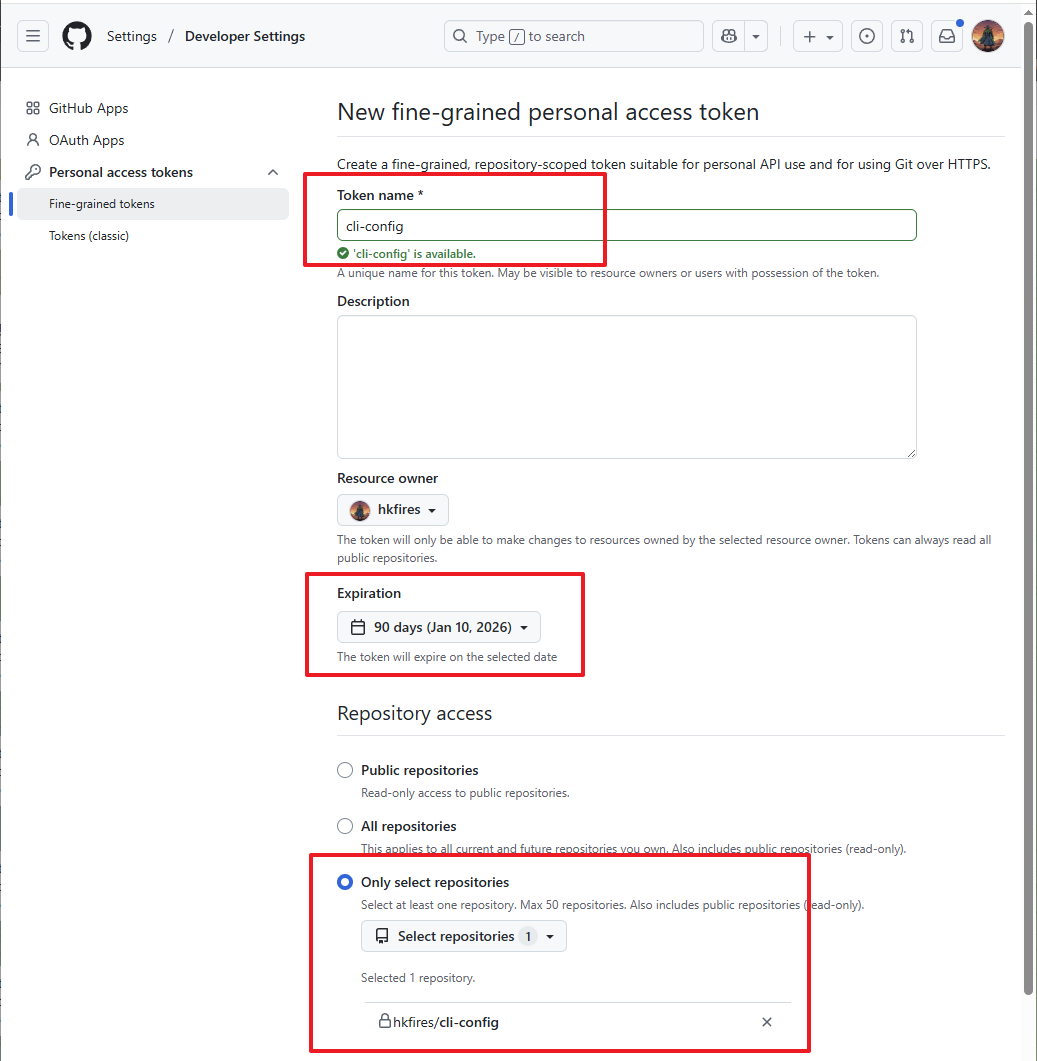
如图所示填写 Token name(可自定义),根据你的需求选择过期时间(Expiration),并在 Repository access 中选择 Only select repositories,然后选中我们刚刚创建的那个空白仓库
将页面向下拉动,在 Permissions -> Add permissions 中找到 Contents,添加并将其权限从 Read-only 修改为 Read and write
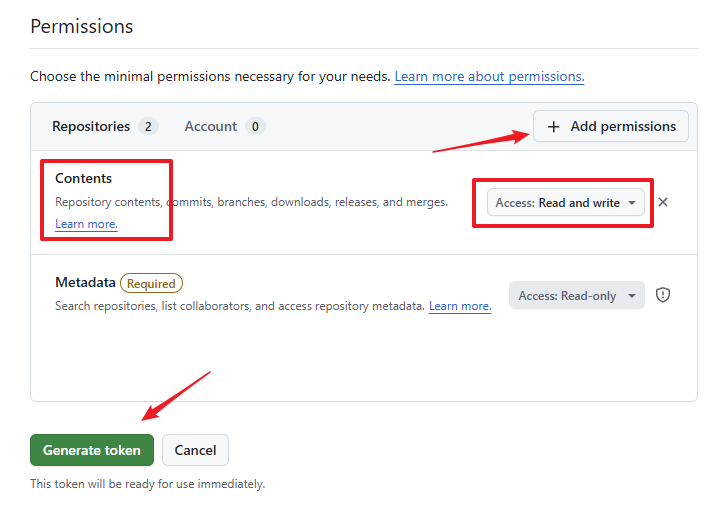
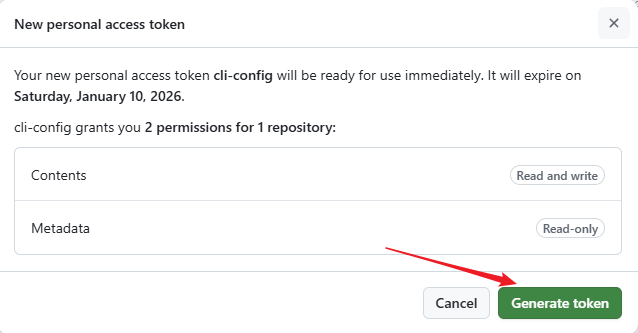
确认权限设置无误后,点击页面底部的 Generate token
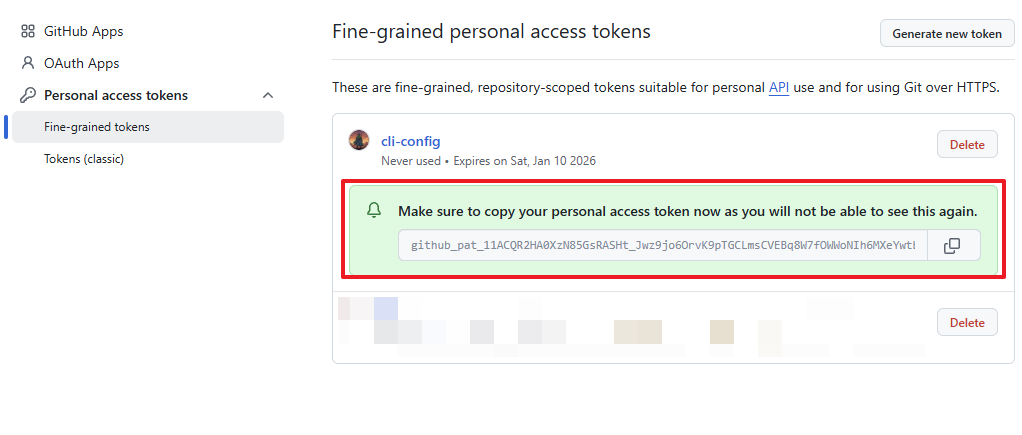
此时页面上会显示生成的 Token。请注意,此 Token 仅会显示一次,页面关闭后将无法查看,请务必复制并妥善保存
至此,GitHub 的准备工作就完成了。
二、Render 部署
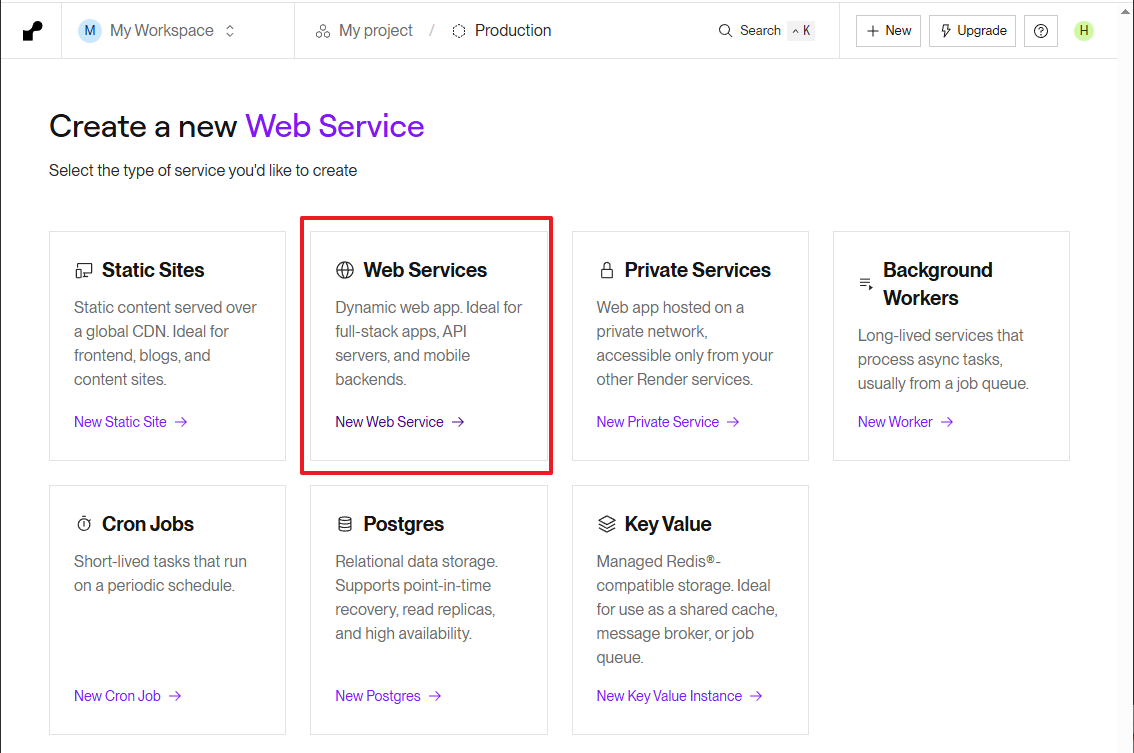
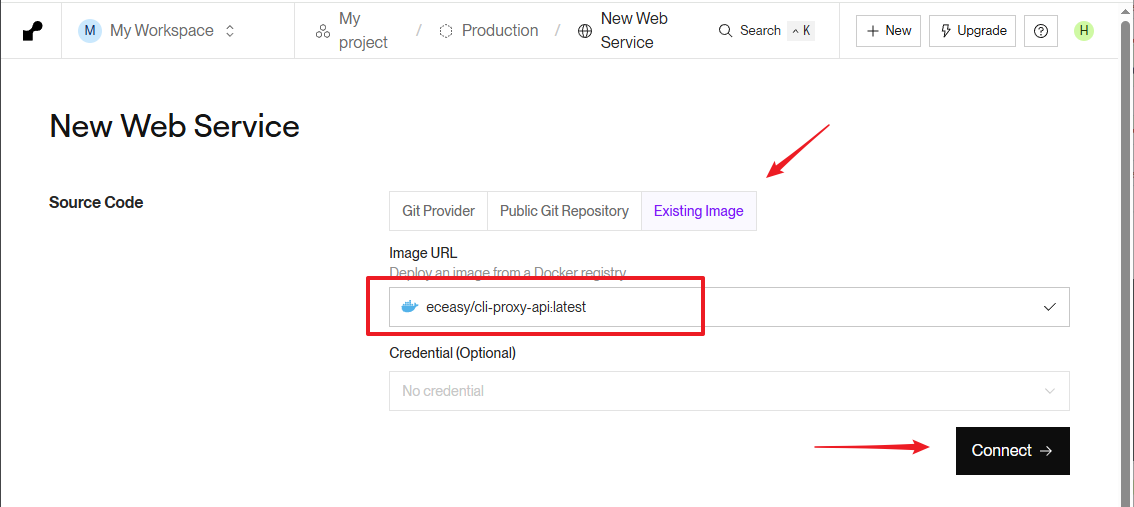
首先,请确保你已注册 Render 账户。登录后,新建项目并选择 New Web Service
在部署方式中选择 Existing Image,在 Image URL 中输入 eceasy/cli-proxy-api:latest,然后点击 Connect
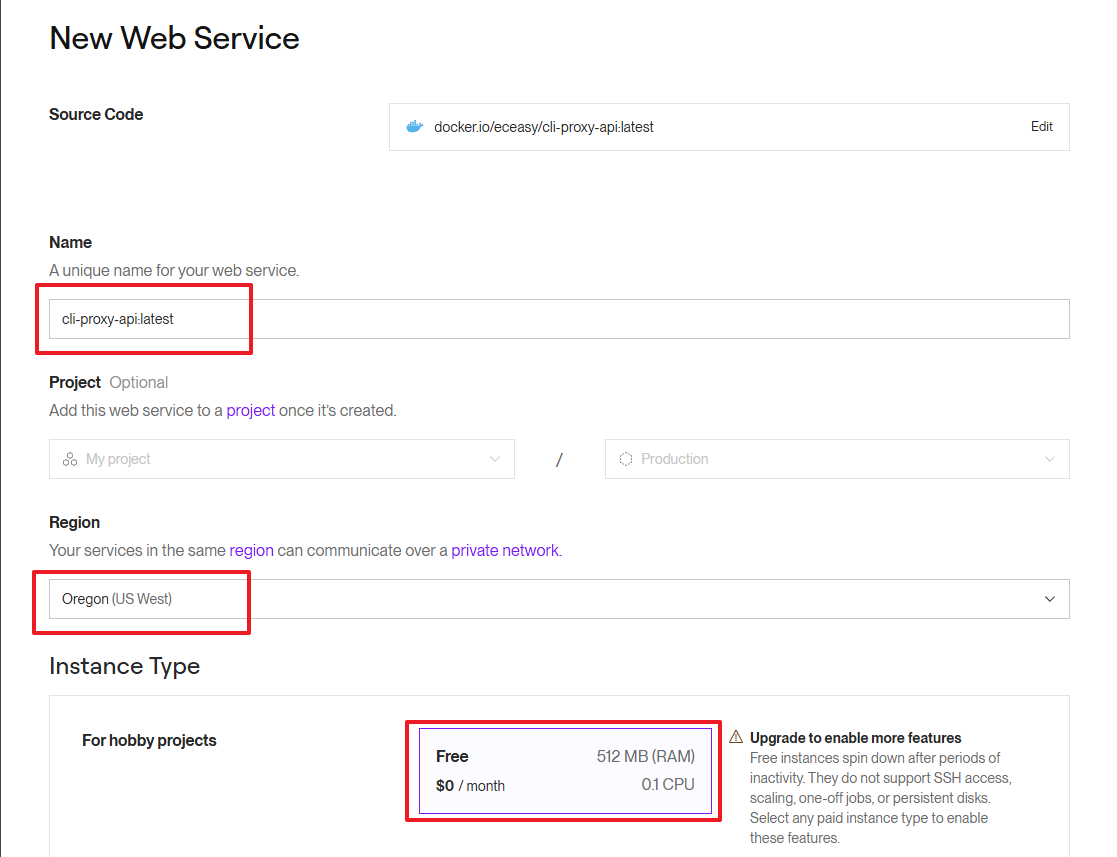
输入服务名称(Name,可自定义),选择区域(Region,可根据个人偏好选择),并确保实例类型为 Free
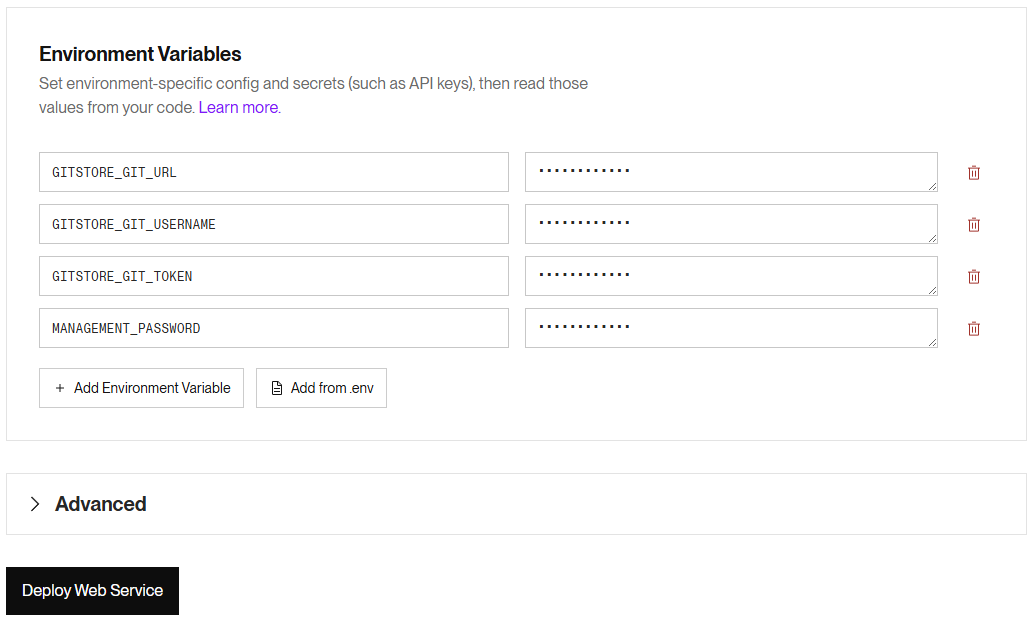
接下来,我们需要添加 4 个环境变量:
GITSTORE_GIT_URL: 你的 GitHub 仓库地址GITSTORE_GIT_USERNAME: 你的 GitHub 用户名GITSTORE_GIT_TOKEN: 你刚刚创建的 Personal Access TokenMANAGEMENT_PASSWORD: 用于登录管理界面的密码
输入完成后,点击页面底部的 Deploy Web Service
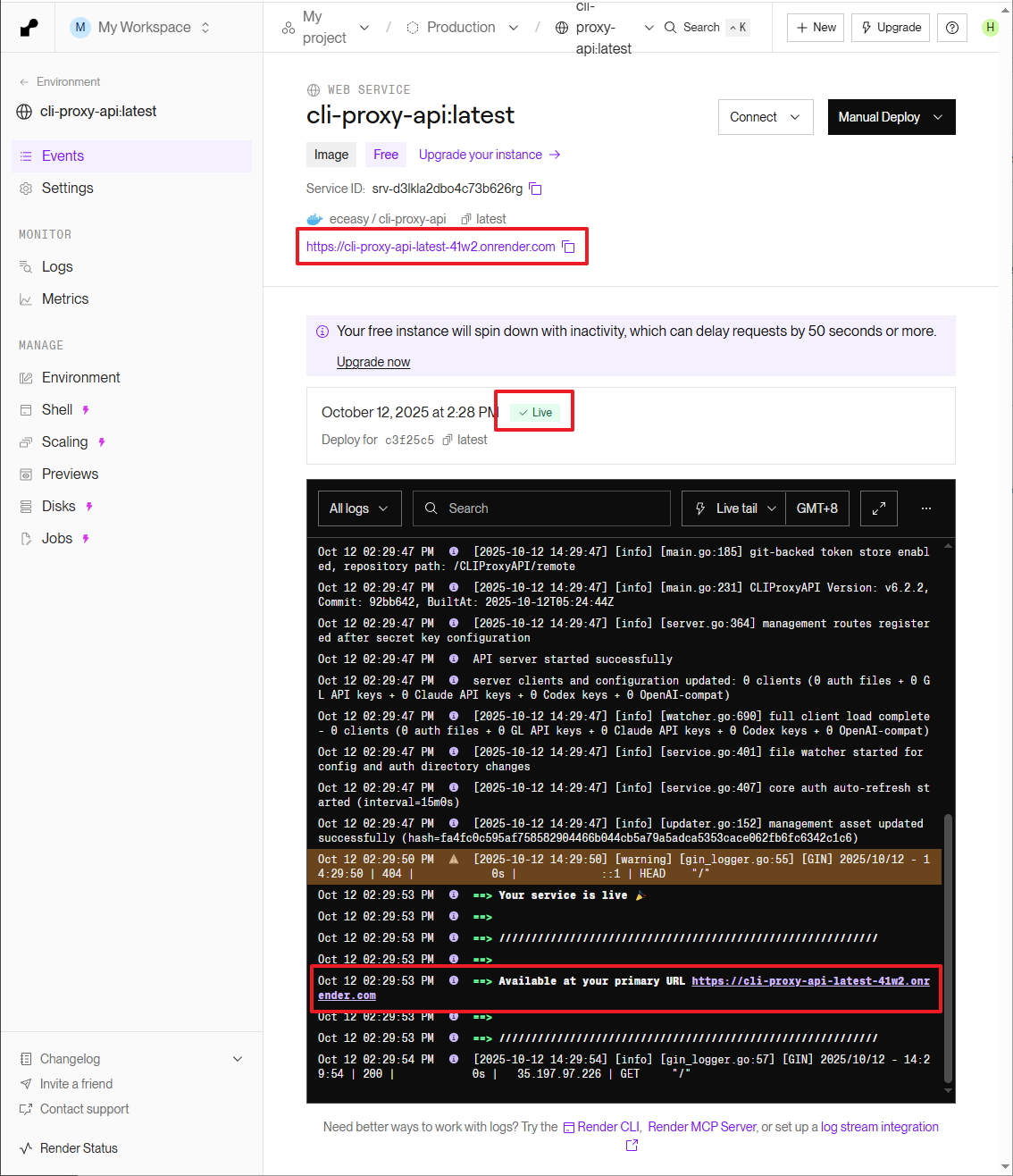
等待部署日志滚动,当状态变为 Live 时,并且日志中出现Available at your primary URL:XXXX之后,程序就成功启动了
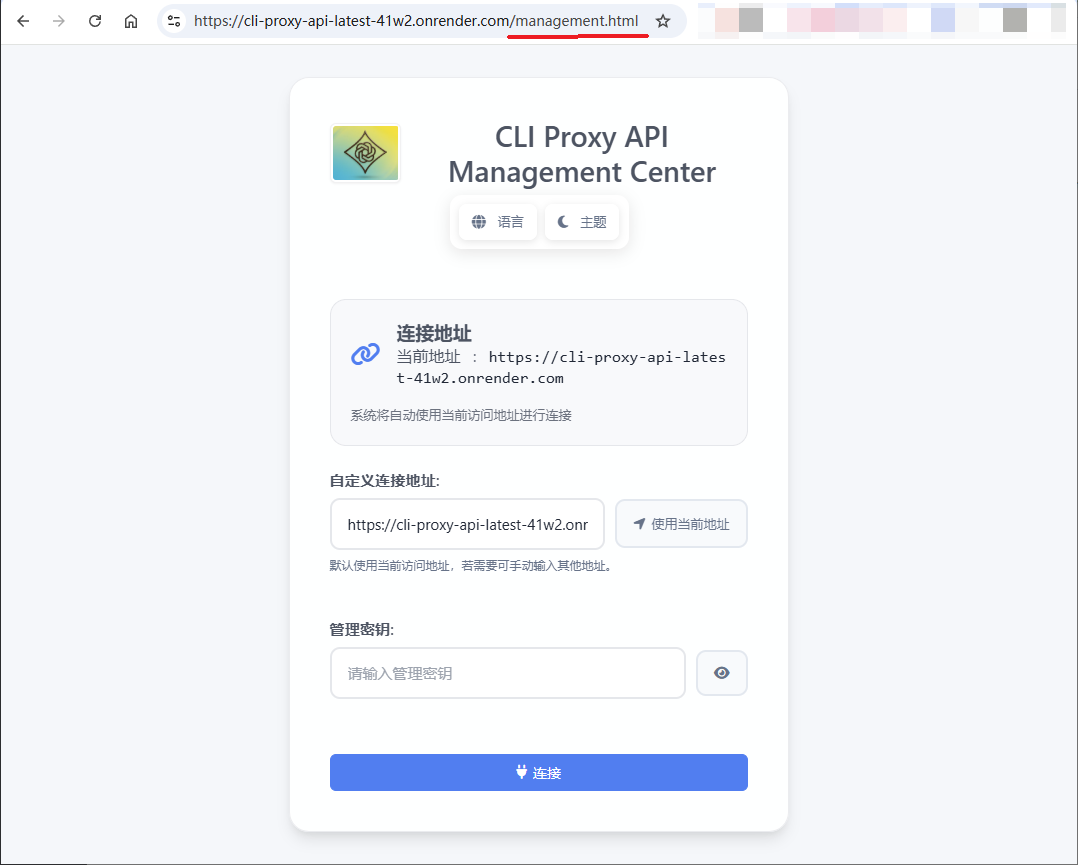
使用 Render 提供的 URL,在其后添加 /management.html,即可进入 WebUI。输入你设定的 MANAGEMENT_PASSWORD 即可登录
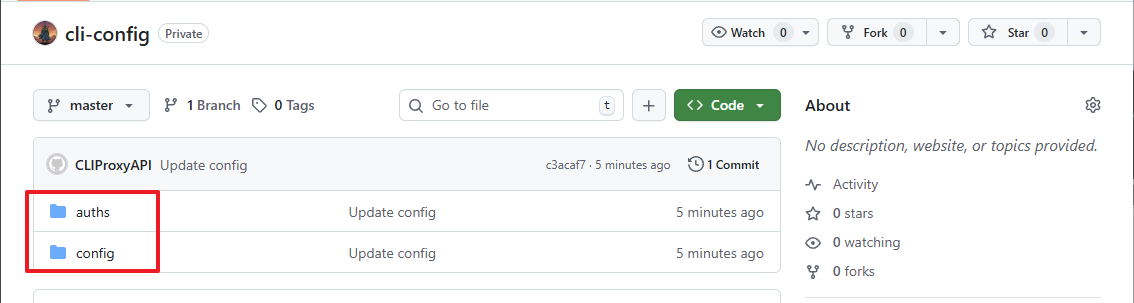
此时再查看你的 GitHub 仓库,会发现里边已自动生成了两个文件夹
至此,在 Render 上部署 CLIProxyAPI 的全流程已完成。其他类似的容器云平台也可采用此方法进行部署,大家可自行探索。
三、注意事项
- CLIProxyAPI 在 v6.2.2 之后才新增了这个功能,如果你想指定镜像版本的话,选择的版本至少为
eceasy/cli-proxy-api:v6.2.2。 - 使用此方式部署后,配置文件中的
remote-management部分将不再生效,管理密码以环境变量为准。这意味着,若要修改管理密码,你需要直接修改环境变量MANAGEMENT_PASSWORD。 - 使用 GitHub 存储配置文件和认证文件,不代表可以在多个容器实例中同时共享和调用,请务必避免这种情况,以免发生冲突。
- 请注意,当容器正在运行时,直接在 GitHub 仓库中所做的任何手动更改都将是无效的。如确需手动修改,请务必先停止容器服务。
- 推荐使用 WebUI 或 EasyCLI 来管理配置。使用 EasyCLI 还能进行 OAuth 的远程认证,具体方法可参考本文开头提到的《零成本部署(ClawCloud)》中的相关内容。